
تشغيل برنامج Spss version 22
Conditions d’achèvement
|
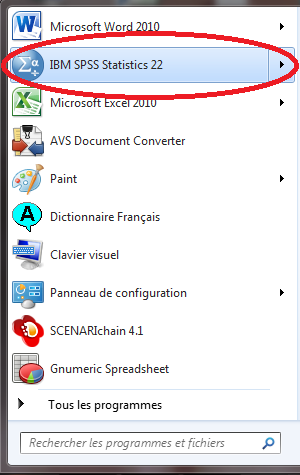
يتم تشغيل البرنامج Spss v22 و فقا لأحدى الطريقتين: . النقر مرة واحدة على أيقونة البرنامج « IBM SPSS Statistics 22 » ضمن قائمة البرامج المتوفرة في اللائحة «Démarrer» على مستوى شريط المهام « Barre des taches »
|
|
|
. النقر المنفرد على الأيقونة التي ترمز إلى البرنامج و المعلقة « épinglée » على مستوى شريط المهام « Barre des taches » |

|
1. شاشة محرر البيانات: « Editeur des données » |
|
|
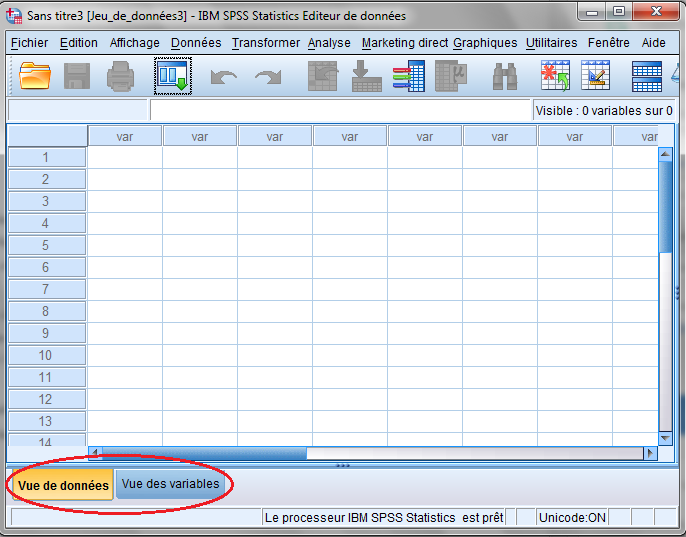
بعد تشغيل برنامج « Spss v22 » تظهر الشاشة الرئيسية لمحرر البيانات « Editeur des données »، والتي تتكون من واجهتين تشبهان ورقة العمل لبرامج الجداول الالكترونية مثل « MS Excel » أو باقي برامج التحليل الإحصائي. ويمكن التنقل بين الواجهتين عبر النقر على قابض الورقة في أسفل شاشة محرر البيانات، أو عبر النقر المزدوج على عمود المتغير في الواجهة المخصصة للبيانات « Vue de données » للانتقال إلى الواجهة المخصصة للمتغيرات « Vue de variables » ، أو النقر المزدوج كذلك على سطر تعريف أي من المتغيرات في واجهة المتغيرات « Vue de variables »، للانتقال إلى واجهة البيانات « Vue de données ». |
|
|
1.1. واجهة البيانات: « Vue de données » |
|
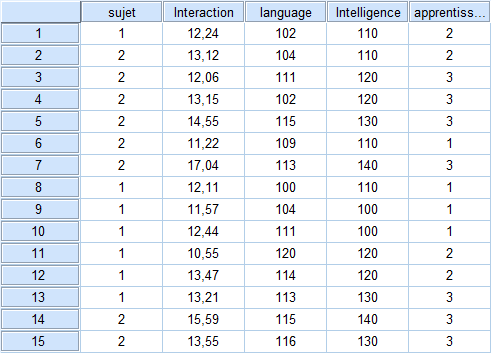
و هي عبارة عن ورقة عمل تعرض فيها البيانات المرتبطة بالمتغيرات بعدما يتم تسجيلها أو تفريغها و تعديلها في بعض الأحيان، حيث تمثل الأعمدة المتغيرات التي تحمل أسماءها، فكل عمود يمثل بيانات كل أفراد العينة في متغير واحد، بينما تمثل الصفوف الحالات المدروسة أي أفراد العينة، فكل صف يعبر عن سجل لحالة أو فرد واحد من أفراد العينة، وبذلك تمثل كل خانة معطى أو مشاهدة « Observation » للحالة المقابلة. |
 |
2.1. واجهة المتغيرات « Vue de données » |
|
يختص عارض المتغيرات بعملية تعريف المتغيرات من خلال ضبط خصائصها المتمثلة في تسميتها وتحديد نوعها و قيمها وعناوينها و مستوى قياسها...إلخ، بحيث يمثل كل سطر في هذه الواجهة تعريف متغير من المتغيرات التي يتضمنها محرر البيانات، و سنتطرق لاحقا إلى هذه الخصائص بالتفصيل. |
 |
2. شاشة عارض النتائج: « Sortie » |
|
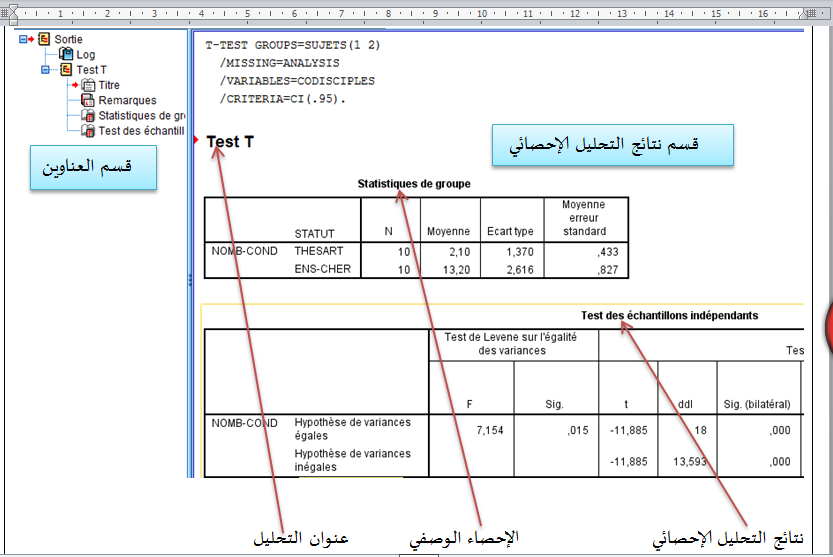
و هي عبارة عن ورقة عرض نتائج لأي عملية تحليل إحصائي نقوم بتنفيذها « Page de résultats »، حيث تظهر بشكل آلي مباشرة بعد تنفيذ الأمر المتعلق بعملية التحليل، و بإمكاننا من خلالها عرض النتائج و تعديلها، إظهار أو حجب جزء منها أو كلها أو تحويل و تبادل النتائج مع شاشات أخرى. و تتكون شاشة عارض النتائج « Sortie » من قسمين: القسم الأول على يسار الشاشة و يتضمن العنوان الرئيسي لعملية التحليل و العنوان الفرعية للإجراءات الإحصائية المرتبطة بعملية التحليل، أم القسم الثاني على يمين الشاشة فيتضمن نتائج عملية التحليل الإحصائي في شكل جداول أو رسومات بيانية أو حتى تطبيقات أخرى. |
|
|
3. تعريف المتغيرات « Définir les caractéristiques des variables » |
|
إن ما يميز نظام تحليل البيانات Spss عن باقي البرامج الرقيمة الإلكترونية للتحليل الاحصائي، أنه عند ادخال البيانات وتهيئتها لعملية التحليل يجب تسمية المتغيرات و ضبط بعض خصائصها، حتى في حالة إهمال هذه الخطوة المهمة فإن نظام Spss سيسند لها خصائص افتراضية تتعلق أساسا بخصائص البيانات الرقمية ذات الطبيعة الكمية، وتمثل المتغيرات في هذه الحالة المتغيرات البيانات التي سندخلها، حيث تكون على شكل اسماء أو أرقام على شكل رموز معينة أو تقديرات أو كميات، ما يجعل نظام Spss يتعامل مع هذه البيانات على أنها متغيرات ذات أسماء و تتوفر على خصائص معينة. ولتعريف المتغيرات و ضبط خصائصها يجب أولا التنقل إلى واجهة المتغيرات « Vue de données » عبر النقر على قابض الورقة في أسفل شاشة محرر البيانات « Editeur des données »، ثم الشروع في ضبط الخصائص المتعلقة بكل متغير من خلال التعامل مع شريط الخصائص المتواجد في أعلى مصفوفة المتغيرات ضمن واجهة البيانات. |
 |
|
يتضمن شريط الخصائص 11 خاصية يجب تحديد 7 منها : Nom, Type, Largeur Décimales, Étiquette Valeurs et Mesure في حين يمكن ترك باقي الخصائص كما هي محددة افتراضيا. |
1.3. اسم المتغير: « Le nom des variables » |
|
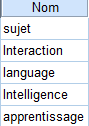 |
يحمل العمود الأول من واجهة المتغيرات أسماء المتغيرات التي سيتضمنها محرر البيانات، وكتابة اسم أي متغيرات يجب الالتزام بالقواعد التالية: . إسم المتغير يجب ان يبدأ بحرف، ويمكن أن يتبع بحروف برقم أو نقطة (.) أو أي من الرموز التالية @,#, _ $. . يمكن لاسم المتغير أن ينتهي بنقطة (.) . علينا أن نتجنب إنهاء اسم المتغير ( _ ). . يمكن لاسم المتغير أن يتضمن أكثر من 8 رموز |
|
. لا يمكن استعمال المساحات الفارغة و أي من الرموز الخاصة . كل متغير يجب أن يحمل اسما خاصا لا يتكرر . يمكن استعمال أي حجم لكتابة الحروف فالبرنامج لا يميز بين الحروف الكبيرة و الصغيرة |
|
2.3. نوع المتغير «Les types de variable » |
|
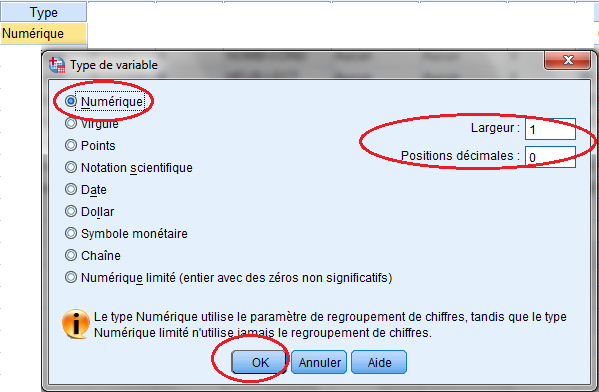 |
. افتراضيا المتغيرات تحمل خصائص البيانات الرقمية ذات الطابع الكمي « numérique » . علبة الحوار تمكننا من تعديل نوع المتغير، طوله و عدد المنازل العشرية . كما أن محتوى و شكل علبة الحوار يتغير حسب نوع المتغير . لضبط خاصية النوع يجب تأشير أي من الأنواع المتوفرة ثم تنفيذ الاختيارات المرتبطة بنوع المتغير |
3.3. عرض المتغير « Largeur » |
|
 |
من خلال هذه الخاصية يمكن تحديد عدد الوحدات أو الأرقام المستخدمة لعرض بيانات المتغير، وتضبط هذه الخاصية من خلال أعلى قيمة في بيانات العمود الخاص بالمتغير، فعلى سيبل المثال إذا كانت قيمة المتغير « 2222 » فإن عرضه « Largeur »= « 4 » أما إذا كانت قيمته مثلا « 4 » فإن عرضه= « 1 ». |
|
و يمكن ضبط هذه الخاصية على مستوى علبة الحوار السابقة « type de variable » ، أو بالنقر على أحد سهمي الخانة المقابلة للمتغير في العمود الثالث لعارض المتغيرات. |
|
4.3. عدد المنازل العشرية « Décimales » |
|
 |
من خلال هذه الخاصية نحدد عدد الخانات العشرية الخاصة بالأعداد العشرية بالنسبة للمتغيرات الكمية المستمرة و يمكن رفع أو خفض المنازل العشرية من خلال النقر على حد السهمين في الخانة المقابلة للمتغير في العمود الرابع لعارض المتغيرات أو من خلال استعمال الحيز الخاص بالمراتب العشرية « Position décimales » على مستوى علبة الحوار « type de variable » |
|
5.3. وصف المتغير: العنوان « libellé » |
|
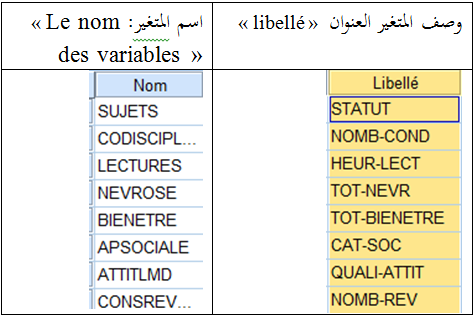 |
ضبط هذه الخاصية يمكننا من تحديد المتغير بشكل أكثر دقةوإجرائية من حيث أن اسم المتغير يعبر عن المفهوم في حينعنوانه يرتبط أكثر من الناحية القياسية بالبيانات من حيث المقاييس المستعملة في تقدير المتغير و كذلك طبيعة البيانات،لذلك يجب عنونة المتغيرات بعناية ودقة وبشكل مختصر، لأن على مستوى عارض نتائج التحليل؛ جداول و رسومات بيانية ومحاور المنحنيات البيانية عادة ما تعنون بعناوين المتغير وليس بأسمائها، وتتصف عناوين المتغيرات بما يلي: |
|
. يمكن أن يكون عنوان المتغير مختلفا عن اسم المتغير . يمكن أن يكون عنوان المتغير أطول من اسم المتغير . يمكن استعمال كل أنواع الرموز المتوفرة العادية و الخاصة والمساحات في كتابة عناوين المتغيرات. . عنوان المتغير هو الذي يظهر على مستوى عارض النتائج و لهذا يجب أن نكتب العنوين بصفة مختصرة. . في حالة تفريغ بيانات الاستبيانات من العملي يمكن مرادفة رقم السؤال بالعنوان من أجل التمييز أكثر بين الأسئلة. |
|
6.3. وصف القيم « Valeurs » |
|
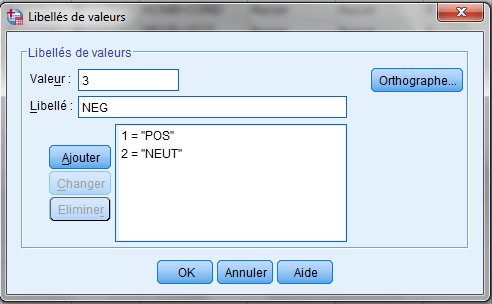 تتمثل هذه العملية في تعريف قيم المتغيرات، من خلال اسناد تسميات للقيم التي تعبر عن المتغير بشكل عددي أي باستعمال الأرقام، لكن تجب الإشارة أن هذه العملية تخص فقط المتغيرات العددية الكيفية من مستوى التصنيف أو مستوى الترتيب، حيث تعبر القيم الرقمية المستعملة في وصف المتغير عن طريق مواصفات « Nominales » أو تقديرات كيفية مبنية على منطق القوة والتفاضل « Ordinales ». تتمثل هذه العملية في تعريف قيم المتغيرات، من خلال اسناد تسميات للقيم التي تعبر عن المتغير بشكل عددي أي باستعمال الأرقام، لكن تجب الإشارة أن هذه العملية تخص فقط المتغيرات العددية الكيفية من مستوى التصنيف أو مستوى الترتيب، حيث تعبر القيم الرقمية المستعملة في وصف المتغير عن طريق مواصفات « Nominales » أو تقديرات كيفية مبنية على منطق القوة والتفاضل « Ordinales ».
ولوصف قيم أي متغير نوعي عددي يكفي أن نقر في الخانة في عمود « Valeurs » والمقابلة للمتغير الذي نود تعريف قيمه عدديا، حيث تبرز لنا علبة الحوار المخصصة لتعريف قيم المتغيرات |
7.3. القيم أو الحالات المفقودة: « Manquant » |
|
في بعض الأحيان عند تسجيل البيانات تكون هناك بيانات مفقودة لأي سبب من الأسباب، حينها تبقى الخانات المخصصة لها على مستوى واجهة البيانات « Vue de données » فارغة، وعليه تسجل هذه البيانات تلقائيا كقيم مفقودة. لكن في أحيان أخرى يكون المستخدم في حاجة إلى تحييد مجموعة البيانات موجودة أصلا ضمن البيانات، وعدم إدراجها في عملية التحليل لأي سبب من الأسباب فإنه يمكن أن يحوله إلى قيم مفقودة باستخدام علبة حوار خاصة 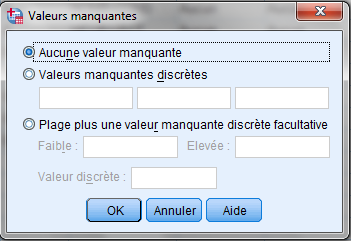
تعرف ب « Valeurs Manquantes » و التي تظهر عند النقر على الخلية في عمود « Manquant » والمقابلة للمتغير المعني بهذه العملية. والتي تتوفر على ثلاثة خيارات هي: . لا توجد قيم أو حالات مفقودة . قيم أو حالات مفقودة محددة ب 3 قيم كحد اقصى. . تحديد مدى للقيم المفقودة مع امكانية تحديد قيمة مفقودة واحدة |
8.3. عرض العمود: « Colonnes » |
|
تمثل هذه الخاصية عرض العمود الذي يوجد فيه المتغير على مستوى وجهة البيانات « Vue de 
données »، ومن خلالها نحدد عدد الرموز المخصصة لعرض بيانات أو قيم المتغير و المحددة افتراضيا ب « 8 » رموز ، ويجب أن يكون عرض العمود أكبر من أو يساوي عرض المتغير الذي يتضمنه، و يمكن التحكم في عرض العمود من خلال النقر على أحد السهمين على مستوى الخانة في العمود « Colonnes » ، أو من خلال عملية سحب حدوده على مستوى واجهة البيانات.
|
9.3. محاذات القيم: « Alignement » |
تمثل هذه الخاصية موقع القيم داخل الخانات بالنسبة لكل متغير على مستوى عارض البيانات 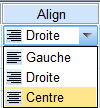 «Vue de données » ،و يتم التحكم في الكيفية التي تظهر البيانات من خلال النقر على الخانة في العمود « Align » و المقابلة للمتغير المعني بهذه العملية، حيث تنسدل قائمة بثلاثة اختيارات من خلالها نضبط محاذاة القيم، هل تكون في يمن الخانات أو في يسارها أو في وسطها؟ مع العلم أن المحاذات الافتراضية تكون على اليمين « Droite ». |
10.3. المقاييس: « Mesures » |
|
و تشير هذه الخاصية إلى ضبط نوعية البيانات من حيث تدريج أو مستوى القياس الذي تنتمي إليه البيانات، وهو الذي يحدد نوعية المتغيرات من حيث الطبيعة بين الكم والنوع؛ المتغيرات الكمية تتضمن 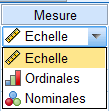
مستويين هما المجال « Intervalle » والتي تعرف بالبيانات الكمية المنفصلة « données discrètes » ، و ستوى النسبة « Rapport » والذي يعبر على البيانات الكمية المتصلة « données continues » .أما المتغيرات النوعية تتضمن أيضا مستويين هما التسمية أو التصنيف « Nominal » و مستوى الترتيب «Ordinales »
و بامكانك الآن اطلاع على على بيانات مجموعة من المتغيرات تم تحريرها في محرر بيانات وعبارة عن نشاط تدريبي لك أنقر هنا لتحميل الملف
|
Modifié le: mercredi 13 janvier 2016, 23:27